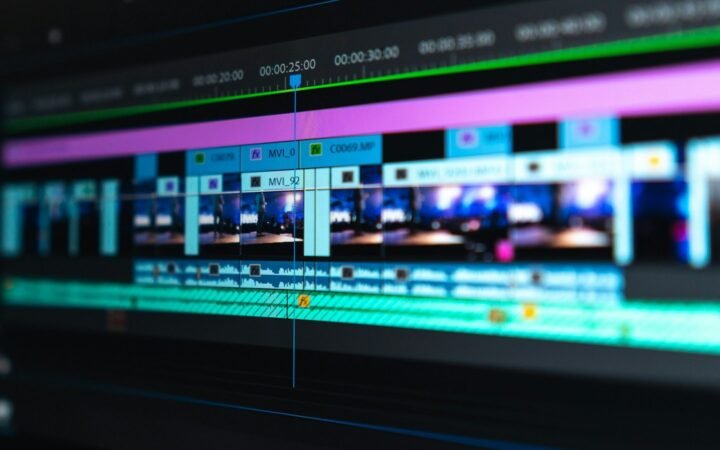
Videoyu çektin, iş kurguya geldi ve orada kaldı. Altyazı eklemek bir saat, başlık animasyonu bir saat, sessiz yerleri kesmek bir saat daha. Premiere’i açınca da neyin nerede olduğunu bulamıyorsun.
Bu yazıda o işi yazışarak yaptırmayı anlatıyorum. Videonu bir klasöre koyuyorsun, yapay zekaya Türkçe olarak “başına şu başlığı koy, altyazı ekle, sonuna logomu koy” diyorsun. O da videoyu senin yerine kurguluyor.
Kod yok, terminal yok, siyah ekran yok. Her şey iki uygulama ve fareyle oluyor. Her tıklamayı tek tek yazdım.
Önce iki aracı tanıyalım
GPT-6 Astra ne? OpenAI’ın Eylül 2026’da çıkardığı, ChatGPT’nin arkasındaki en yeni model. Bilgisayarda senin yaptığın işlerin çoğunu senin yerine yapabiliyor. Bizim için önemli kısmı, kod yazmada çok iyi olması.
Ama bir şeyi baştan bil: Astra video üretmiyor. Kod yazıyor. Videoyu ortaya çıkaran işi Remotion yapıyor.
Remotion ne? Videoyu kodla yapan ücretsiz bir araç. Şöyle düşün: Premiere’de klipleri fareyle sürüklüyorsun, Remotion’da aynı şeyi yazıyla tarif ediyorsun. “Saniye 2’de başlık aşağıdan kaysın, saniye 5’te kaybolsun” gibi.
Normalde bu tarifi yazmak için programcı olmak gerekiyor. İşte Astra burada devreye giriyor. Sen Türkçe söylüyorsun, Astra Remotion’un anlayacağı kodu yazıyor, Remotion da videoyu çıkarıyor.
Rol dağılımı şöyle:
- Sen: Yönetmen. Ne istediğini söylüyorsun.
- Astra: Kurgucu. İsteğini koda çeviriyor.
- Remotion: Montaj masası. Kodu videoya çeviriyor.
Astra’yı ChatGPT’nin normal sohbet ekranında değil, masaüstü uygulamasındaki Codex bölümünde kullanacağız. Farkı basit: normal sohbet bilgisayarındaki klasörlere dokunamıyor, Codex dokunabiliyor. Videon bilgisayarında durduğu için bize Codex lazım.
Başlamadan önce elinde olması gerekenler
Üç şey lazım, hepsi fareyle kuruluyor.
- Ücretli bir ChatGPT hesabı. Astra; Plus (aylık 20 dolar), Pro, Business ve Enterprise planlarında var. Ücretsiz hesapta şu an yok. Plus kullanıcılarına kademeli açılıyor, yani senin hesabına birkaç gün geç gelebilir.
- ChatGPT masaüstü uygulaması. Codex artık bunun içinde. Mac ve Windows’ta çalışıyor.
- Node.js. Remotion’un çalışması için bilgisayarda bulunması gereken ücretsiz bir program. Bir kez kurup unutuyorsun, bir daha yüzünü görmüyorsun.
Adım 1: ChatGPT masaüstü uygulamasını kur
- Tarayıcından chatgpt.com/download adresine gir.
- Bilgisayarına uygun sürümü indir. Mac ya da Windows.
- İnen dosyayı aç ve kur. Mac’te açılan pencerede ChatGPT simgesini Uygulamalar klasörüne sürükle. Windows’ta kurulum dosyasına çift tıkla ve çıkan adımları İleri diyerek bitir.
- Uygulamayı aç ve ChatGPT hesabınla giriş yap.
Önemli bir uyarı: “Codex” adını taşıyan başka sitelerden ya da paketlerden indirme yapma. Resmî olan tek adres OpenAI’ın kendi sitesi.
Uygulaman zaten kuruluysa en güncel sürümde olduğundan emin ol. Astra, eski sürümlerde model listesinde görünmüyor.
Adım 2: Node.js’i kur
Bu adım da tamamen fareyle.
- Tarayıcından nodejs.org adresine gir.
- Sayfadaki büyük indirme düğmesinde LTS yazan sürümü seç. LTS “uzun süre desteklenen” demek, yani en sağlam sürüm.
- İnen dosyayı aç. Mac’te .pkg, Windows’ta .msi uzantılı olacak.
- Kurulum sihirbazında hiçbir ayara dokunma. Devam, Kabul ediyorum, Kur diyerek sonuna kadar ilerle. Bilgisayar şifreni isterse gir.
- Kurulum bitince bilgisayarını bir kez yeniden başlat. Böylece ChatGPT uygulaması yeni kurulan programı kesin görür.
Node.js’i açıp kullanman gerekmiyor. Arka planda duruyor, Remotion ihtiyaç duyduğunda kendisi çağırıyor.
Adım 3: Video projesi için bir klasör hazırla
- Masaüstünde boş bir yere sağ tıkla.
- Yeni Klasör seç.
- Adını video-projem koy.
Klasör adında Türkçe karakter ve boşluk kullanma. Bazı programlar “ş”, “ğ” ya da boşluk görünce takılıyor.
Kurgulayacağın videoyu şimdilik bir kenarda tut, birazdan bu klasöre koyacağız.
Adım 4: Codex’i aç ve klasörünü göster
- ChatGPT masaüstü uygulamasını aç.
- Yazı kutusunun üstündeki mod seçiciden Codex‘i seç.
- Yeni bir çalışma başlat ve klasör seçme ekranında masaüstündeki video-projem klasörünü seç.
Bu adım Codex’e “sadece bu klasörde çalış” demek. Astra bundan sonra bu klasörün içine dosya yazabilir, dışına çıkmaz.
Şimdi modeli seç:
- Yazı kutusunun yanındaki model seçiciye tıkla.
- Listeden GPT-6 Astra‘yı seç.
- Düşünme seviyesi soruyorsa orta ya da yüksek seviyelerden birini seç. En yükseği bu iş için gereksiz, kullanım hakkını çok hızlı bitirir.
Listede Astra’yı göremiyorsan iki ihtimal var: uygulaman güncel değil ya da hesabına henüz açılmamış. Önce uygulamayı güncelle, olmuyorsa birkaç gün sonra tekrar bak.
Uygulama sürekli güncelleniyor. Düğmelerin adı ya da yeri bu yazıdakinden biraz farklı olabilir, mantık aynı kalıyor: mod Codex, klasör video-projem, model Astra.
Adım 5: Linki yapıştır, Remotion’u Astra kursun
Kurulumun en kolay kısmı burası. Remotion’u sen kurmayacaksın, Astra kuracak.
Aşağıdaki mesajı olduğu gibi kopyala, Codex’in yazı kutusuna yapıştır ve gönder:
https://www.remotion.dev/docs/ai/coding-agents sayfasındaki adımları izleyerek bu klasörde "my-video" adında boş bir Remotion projesi kur. Bağımlılıkları yükle ve Remotion agent skills'i de ekle. Ben kod bilmiyorum, terminal de kullanmayacağım. Bütün komutları sen çalıştır ve her adımda ne yaptığını bana tek cümleyle Türkçe anlat. Bilgisayarımda Node.js kurulu değilse bana söyle. Kurulum bitince Remotion Studio'yu başlat ve uygulamanın içindeki tarayıcıda aç.Astra linkteki resmî kurulum adımlarını okuyup sırayla uygulayacak. Bu birkaç dakika sürebilir, çünkü gereken parçalar internetten iniyor.
Arada senden izin isteyecek. Ekranda izin ver ya da onayla anlamına gelen bir düğme çıktığında önce ne yapmak istediğine bir göz at. Kurulumla ilgiliyse onay ver.
Perde arkasında olanlar şunlar. Merak etmiyorsan atlayabilirsin:
- Proje oluşturma: video-projem klasörünün içinde my-video adında boş bir Remotion projesi açılıyor.
- Parçaları yükleme: Projenin çalışması için gereken dosyalar internetten iniyor.
- Agent skills ekleme: Remotion’un yapay zekalar için hazırladığı kullanım kılavuzu projeye ekleniyor. Astra bu sayede Remotion kodunu tahminle değil, kurallara göre yazıyor. Kalitenin büyük kısmı buradan geliyor.
Astra “Node.js bulunamadı” derse Adım 2’ye dön, kurulumu yap, bilgisayarı yeniden başlat ve aynı mesajı tekrar gönder.
Adım 6: Remotion Studio’yu tanı
Kurulum bitince Astra, uygulamanın içindeki tarayıcıda Remotion Studio‘yu açacak. Açmadıysa şunu yaz:
Remotion Studio'yu başlat ve uygulamanın içindeki tarayıcıda aç.Remotion Studio, videonu kurgularken canlı izlediğin önizleme ekranı. Üç bölümü var:
- Sol taraf: Projedeki videoların listesi. Remotion bunlara “kompozisyon” diyor.
- Orta: Önizleme ekranı. Videon burada oynuyor.
- Alt: Zaman çizelgesi ve oynat düğmesi.
Astra dosyalarda değişiklik yaptıkça önizleme kendiliğinden yenileniyor. Yani sen yazıyorsun, o düzeltiyor, sen ekranda anında görüyorsun.
Studio açıkken Codex’teki sohbeti kapatma. Kapatırsan Studio da durabilir. Durursa yukarıdaki mesajı tekrar göndermen yeterli.
Kısa bir ara: yapay zekayı sadece video kurgusuyla bırakma
Buraya kadar geldiysen en zor kısmı bitirdin. Kurulum bir kez yapılıyor, bundan sonrası sadece konuşmak. Ama hangi model olursa olsun, asıl fark yapay zekayı tek bir iş için değil, bütün içerik üretim hattın için kurmakta çıkıyor. Bunu sıfırdan, düzgün bir sırayla öğrenmek istiyorsan kursuma bekliyorum. Tek ödeme, ömür boyu erişim: https://dijitalburak.com/yapay-zeka-egitimi/
Şimdi videoyu kurgulamaya geçelim.
Adım 7: Ham videonu projeye koy
- Masaüstündeki video-projem klasörünü aç.
- İçindeki my-video klasörüne gir.
- Orada public adında bir klasör göreceksin. Yoksa sağ tık, Yeni Klasör ile kendin aç ve adını tam olarak public koy.
- Kurgulamak istediğin videoyu bu public klasörüne sürükle.
- Video dosyasının adını sade bir şey yap. Örneğin ham.mp4. Türkçe karakter ve boşluk olmasın.
Logo, müzik ya da görsel eklemek istiyorsan onları da aynı klasöre at. Örneğin logo.png ve muzik.mp3.
Neden public? Remotion videoya eklenecek dosyaları bu klasörde arıyor. Başka yere koyarsan Astra dosyayı bulamaz.
Adım 8: Astra’ya ilk kurgu isteğini ver
Şimdi asıl eğlenceli kısım. Codex’teki aynı sohbete dön.
İlk denemede küçük başla. Tek seferde her şeyi istersen neyin bozulduğunu bulmak zorlaşır. Şu mesajla başla:
public klasöründeki ham.mp4 videosunu kullanarak dikey (1080x1920) bir Remotion kompozisyonu oluştur. Adı Kurgu olsun, süresi videonun süresiyle aynı olsun. Şimdilik sadece videoyu ekrana tam oturt, başka bir şey ekleme. Remotion skills kurallarına uy. Bitince Studio'da neye bakmam gerektiğini söyle.Astra dosyaları yazarken izin isteyebilir, onay ver. Bitince Studio’ya bak. Sol listede Kurgu adında yeni bir kompozisyon göreceksin. Üzerine tıkla ve oynat düğmesine bas. Videon orada oynuyorsa ilk kurgu hazır.
Adım 9: Katman katman kurgula
Temel oturdu. Şimdi her mesajda tek bir şey ekle, Studio’da izle, beğenmezsen söyle. Aşağıdaki mesajları sırayla kullanabilirsin. Tırnak içindeki metinleri kendi videona göre değiştir.
Açılış başlığı:
Videonun ilk 3 saniyesinde, ekranın üst üçte birlik kısmına "Kahve demlemenin 3 kuralı" başlığını ekle. Başlık aşağıdan yumuşakça kayarak gelsin, 3. saniyede sönerek kaybolsun. Beyaz, kalın, okunaklı bir yazı tipi kullan ve arkasına yarı saydam koyu bir kutu koy. Türkçe karakterlerin düzgün göründüğünden emin ol.Otomatik altyazı:
ham.mp4 videosundaki konuşmayı Türkçe olarak yazıya dök ve kelime kelime senkronlu altyazı ekle. Altyazılar ekranın alt kısmında, Instagram arayüzünün altında kalmayacak yükseklikte dursun. Aynı anda en fazla 4 kelime görünsün, o an söylenen kelime sarı olsun.Bu istek biraz uzun sürer. Astra konuşmayı yazıya dökmek için ek bir araç kurmak isteyebilir, onay ver. Bitince altyazıları bir kez baştan sona izle. Yapay zeka özel isimleri ve markaları bazen yanlış yazıyor, gördüğün hatayı “şu kelime şöyle olacak” diye söyle.
Sessiz yerleri kesme:
Videoda 1 saniyeden uzun süren sessiz boşlukları bul ve kes. Cümle ortasından kesme. Altyazıları da yeni zamanlamaya göre güncelle. Hangi aralıkları kestiğini bana liste olarak yaz.Logo ve kapanış:
public klasöründeki logo.png dosyasını videonun sağ üst köşesine küçük ve yarı saydam şekilde ekle. Videonun sonuna 2 saniyelik siyah bir kapanış ekranı koy, ortasında logo, altında "Takip et" yazsın.Arka plan müziği:
public klasöründeki muzik.mp3 dosyasını arka plan müziği olarak ekle. Ses seviyesi konuşmanın altında kalsın, yaklaşık yüzde 15 olsun. Son 2 saniyede müzik yavaşça kısılsın.Beğenmediğin bir şey olursa sıfırdan başlama. Aynı sohbette neyin yanlış olduğunu açıkça söyle:
Başlık çok hızlı geliyor, girişi yarım saniye daha yavaş olsun. Altyazının sarısı da çok parlak, biraz daha sıcak bir sarı kullan.Astra sadece o kısmı düzeltir. “Olmadı” demek yerine “başlık ekranın dışına taşıyor” demek çok daha hızlı sonuç verir.
Adım 10: Videoyu mp4 olarak al
Kurgu bitti, sıra videoyu dosya olarak almakta. İki yolu var, ikisi de kolay.
Astra’ya söyleyerek:
Kurgu kompozisyonunu mp4 olarak dışa aktar (render et). Bitince dosyanın tam olarak hangi klasöre kaydedildiğini söyle.Studio’dan, fareyle:
- Studio’nun sol listesinden Kurgu kompozisyonunu seç.
- Üst kısımdaki Render düğmesine tıkla.
- Açılan pencerede ayarlara dokunma, mp4 olarak kalsın.
- Render video düğmesine bas.
- İlerleme çubuğu dolana kadar bekle. Videonun uzunluğuna ve bilgisayarının gücüne göre birkaç dakika sürebilir.
Video genelde projenin içindeki out klasörüne kaydediliyor. Masaüstü, video-projem, my-video, out yolunu izle. Emin değilsen Astra’ya “videom nerede” diye sor, söyler.
Bir dahaki sefere ne yapacaksın?
Kurulumu bir kez yaptın, bir daha yapmayacaksın. Yeni bir video için yapacakların şunlar:
- Yeni ham videoyu public klasörüne at.
- ChatGPT uygulamasında Codex‘i aç, video-projem klasörünü seç, modeli GPT-6 Astra yap.
- Şunu yaz: “Remotion Studio’yu başlat ve uygulamanın içindeki tarayıcıda aç.”
- Ardından: “Kurgu kompozisyonunu bu sefer yeni.mp4 ile yeniden yap, aynı başlık, altyazı ve kapanış stilini koru.”
Stilini bir kez oturttuğun için ikinci videodan sonra kurgu dakikalar alıyor. İşin asıl kazancı da bu.
Dürüst olalım: bilmen gereken sınırlar
Bu yöntem çok işe yarıyor ama her şeyi çözmüyor. Başlamadan şunları bil.
Kullanım hakkı çabuk bitebiliyor. Astra, Plus aboneliğinin mevcut limitlerinin içinde. Ama güçlü bir model olduğu için kotayı hızlı tüketiyor. Düşünme seviyesini en yükseğe çekme, isteklerini tek tek ve net ver. Limit dolarsa bir süre beklemen ya da ek kredi alman gerekiyor.
Premiere’in yerini tamamen tutmaz. Tekrar eden işlerde, yani altyazı, başlık, logo, kesim ve şablon videolarda çok hızlı. Ama gözle karar verilen, kare kare hassasiyet isteyen sinematik kurgularda fareyle çalışmak hâlâ daha rahat.
İlk sonuç her zaman kusursuz gelmez. Astra bazen yazıyı ekrandan taşırır, zamanlamayı kaçırır. Bu normal. Studio’da izle, neyin yanlış olduğunu tarif et, düzeltir.
Remotion her şirket için ücretsiz değil. Bireyler, kâr amacı gütmeyen kuruluşlar ve en fazla 3 çalışanı olan şirketler ücretsiz kullanabiliyor. Daha büyük bir şirket adına ticari iş yapıyorsan Remotion’dan şirket lisansı alman gerekiyor.
Onay verdiğin şeye dikkat et. Codex seçtiğin klasördeki dosyaları değiştirebiliyor. Bu yüzden her zaman video-projem klasörünü seç, bütün masaüstünü ya da ana klasörünü seçme. Anlamadığın bir şeyi silmek için izin isterse onaylamadan önce “bu ne yapıyor” diye sor.
Müzik ve görsellerin hakkına dikkat et. Videoya koyduğun her dosyanın kullanım hakkı sende olmalı. Telifli bir şarkı eklersen platformlar videonun sesini kapatabilir ya da videoyu kaldırabilir.
Özet
- GPT-6 Astra kodu yazıyor, Remotion videoyu çıkarıyor. Sen sadece ne istediğini Türkçe söylüyorsun.
- Kurulum bir kez yapılıyor ve hepsi fareyle: ChatGPT masaüstü uygulaması, Node.js, sonra Remotion’u linki yapıştırarak Astra’ya kurduruyorsun.
- Codex’te video-projem klasörünü seç, modeli GPT-6 Astra yap, Studio’yu uygulamanın içindeki tarayıcıda aç.
- Ham videonu public klasörüne koy, kurguyu katman katman iste: önce video, sonra başlık, altyazı, kesim, logo, müzik.
- Bitince Astra’ya mp4 olarak dışa aktarmasını söyle, dosyan out klasöründe.
İlk videon bir saat sürebilir. Onuncu videon on dakika sürer. Tekrar eden kurgu işlerini yapay zekaya bırakıp vaktini çekime ve fikre ayırmanın en kısa yolu bu.